
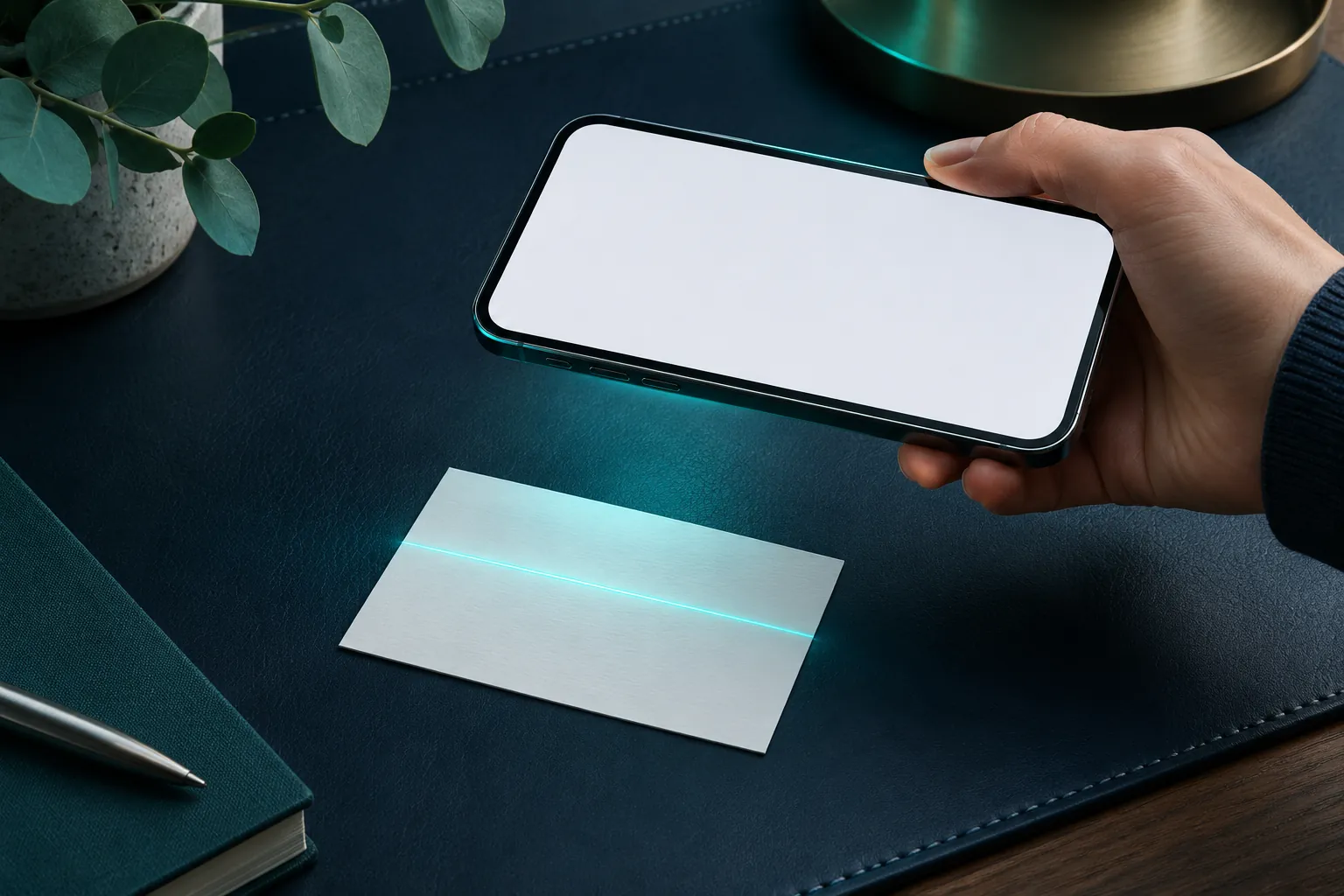
Abra o Scard, aponte a câmara para o cartão de visita e o OCR Apple Vision lê-o no dispositivo e extrai o nome, cargo, empresa, telefone, fax, e-mail, site e morada. Reveja os campos e toque em Guardar para adicionar a pessoa aos seus Contactos do iPhone. Sem digitação, sem conta, sem internet.
Da Câmara ao Contacto Numa Só Passagem
O objetivo de um scanner de cartões de visita é eliminar a introdução manual de dados. Com o Scard, posiciona o cartão dentro da moldura no ecrã e a câmara faz a leitura. A deteção automática de bordas alinha o cartão para que o texto fique nítido e, em seguida, o OCR Apple Vision é executado diretamente no seu iPhone para reconhecer as informações impressas.
Numa só passagem, o Scard extrai os campos que importam num cartão de visita:
- Nome completo e cargo
- Nome da empresa
- Números de telefone (móvel, escritório e outros)
- Número de fax
- Endereços de e-mail
- Site
- Morada postal
Como o OCR é executado no dispositivo, funciona sem qualquer ligação à internet, o que é muito útil numa sala de conferências com Wi-Fi intermitente ou num avião de regresso após uma feira. Quando tem ligação, o texto reconhecido (nunca a imagem do cartão) é enviado anonimamente por HTTPS para um serviço de IA que o organiza nos campos corretos com ainda mais precisão, o que ajuda em layouts invulgares, cartões bilingues ou tipografia de design densa; offline, um analisador no dispositivo assume essa tarefa. Em ambos os casos, a imagem do cartão nunca sai do seu dispositivo.
Depois de os campos aparecerem no ecrã, tem um momento para os rever. Os nomes nos cartões podem ter formatações especiais e os números de telefone por vezes aparecem juntos, por isso um olhar rápido permite confirmar que tudo está correto antes de entrar na sua agenda.
Guardar nos Contactos do iPhone com Um Toque
Após a digitalização, toque em Guardar nos Contactos e o Scard escreve os campos extraídos diretamente na app nativa de Contactos do seu iPhone, o mesmo local onde o telefone, o Mail, as Mensagens e todas as outras apps já procuram pessoas. Não há um repositório separado para manter nem nada para sincronizar manualmente.
O Scard também inclui deteção inteligente de duplicados. Se digitalizar alguém que já tem (correspondido por e-mail, nome e empresa), a app assinala e permite-lhe fundir os novos detalhes no contacto existente, atualizar o registo ou criar como novo. Isso mantém a sua agenda organizada em vez de a preencher com três versões ligeiramente diferentes da mesma pessoa depois de uma semana intensa de reuniões.
Tudo o que digitaliza sincroniza de forma privada em todos os seus dispositivos Apple através do iCloud, por isso um cartão que capturou no iPhone numa exposição já está no iPad quando se senta. Não é necessária nenhuma conta: está a usar o seu próprio Apple ID e o seu próprio armazenamento iCloud privado, não um servidor de um fornecedor.
Digitalizar uma Pilha Inteira de Cartões em Lote
As conferências não lhe dão um cartão: dão-lhe uma pilha inteira. Alguns hábitos tornam a tarefa de processar essa pilha muito mais rápida:
- Digitalize em sessão de lote. Processe os cartões um a um enquanto já está no fluxo de digitalização, em vez de abrir a app uma vez por cartão ao longo da semana seguinte (é assim que os cartões acabam esquecidos numa gaveta).
- Boa iluminação uniforme. Coloque os cartões sobre uma superfície plana e mate perto de uma janela ou sob iluminação de escritório. Os cartões brilhantes e o reflexo intenso são as principais causas de um caractere perdido, por isso incline ligeiramente para eliminar reflexos.
- Etiquete à medida que avança. Adicione o nome do evento como etiqueta em cada cartão durante a sessão (“Expofacic 2026”, “Visita Comercial Q3”) para que todo o lote seja agrupado e pesquisável mais tarde.
- Importe a partir de fotos. Já tirou fotos de cartões às pressas? Use a importação da biblioteca de fotos para os processar mais tarde exatamente como uma digitalização ao vivo.
A revisão de cada cartão é rápida e a sua lista de seguimento fica pronta enquanto as conversas ainda estão frescas, em vez de ser reconstruída a partir da memória uma semana depois.
Como Digitalizar um Cartão de Visita para os Contactos com o Scard
- Abra o Scard e enquadre o cartão
Lance a app no ecrã de digitalização e posicione o cartão de visita dentro da moldura. A deteção automática de bordas alinha-o automaticamente.
- Deixe o OCR ler o cartão
O OCR Apple Vision é executado no dispositivo e extrai o nome, cargo, empresa, telefone, fax, e-mail, site e morada numa só passagem.
- Reveja os campos extraídos
Verifique os campos no ecrã e corrija qualquer coisa que pareça incorreta (nomes com formatação especial ou números juntos, por exemplo).
- Toque em Guardar nos Contactos
Guarde a pessoa diretamente nos seus Contactos do iPhone. Se for um duplicado, escolha fundir, atualizar ou criar como novo.
- Adicione uma etiqueta (opcional)
Etiquete o cartão com o evento ou setor para o encontrar e agrupar mais tarde e, em seguida, passe para o cartão seguinte.
Perguntas Frequentes
Que campos o Scard extrai de um cartão de visita?
Nome completo, cargo, nome da empresa, números de telefone, fax, endereços de e-mail, site e morada postal, tudo numa só passagem usando o OCR Apple Vision no dispositivo.
A digitalização funciona sem ligação à internet?
Sim. O OCR é executado no dispositivo com o Apple Vision, por isso a digitalização funciona totalmente offline. Quando está online, o texto reconhecido (nunca a imagem) é enviado anonimamente para a organização dos campos com IA; offline, um analisador no dispositivo assume essa tarefa.
O que acontece se digitalizar alguém que já tenho?
O Scard deteta duplicados por e-mail, nome e empresa e permite-lhe fundir os novos detalhes no contacto existente, atualizá-lo ou criar como novo registo.