
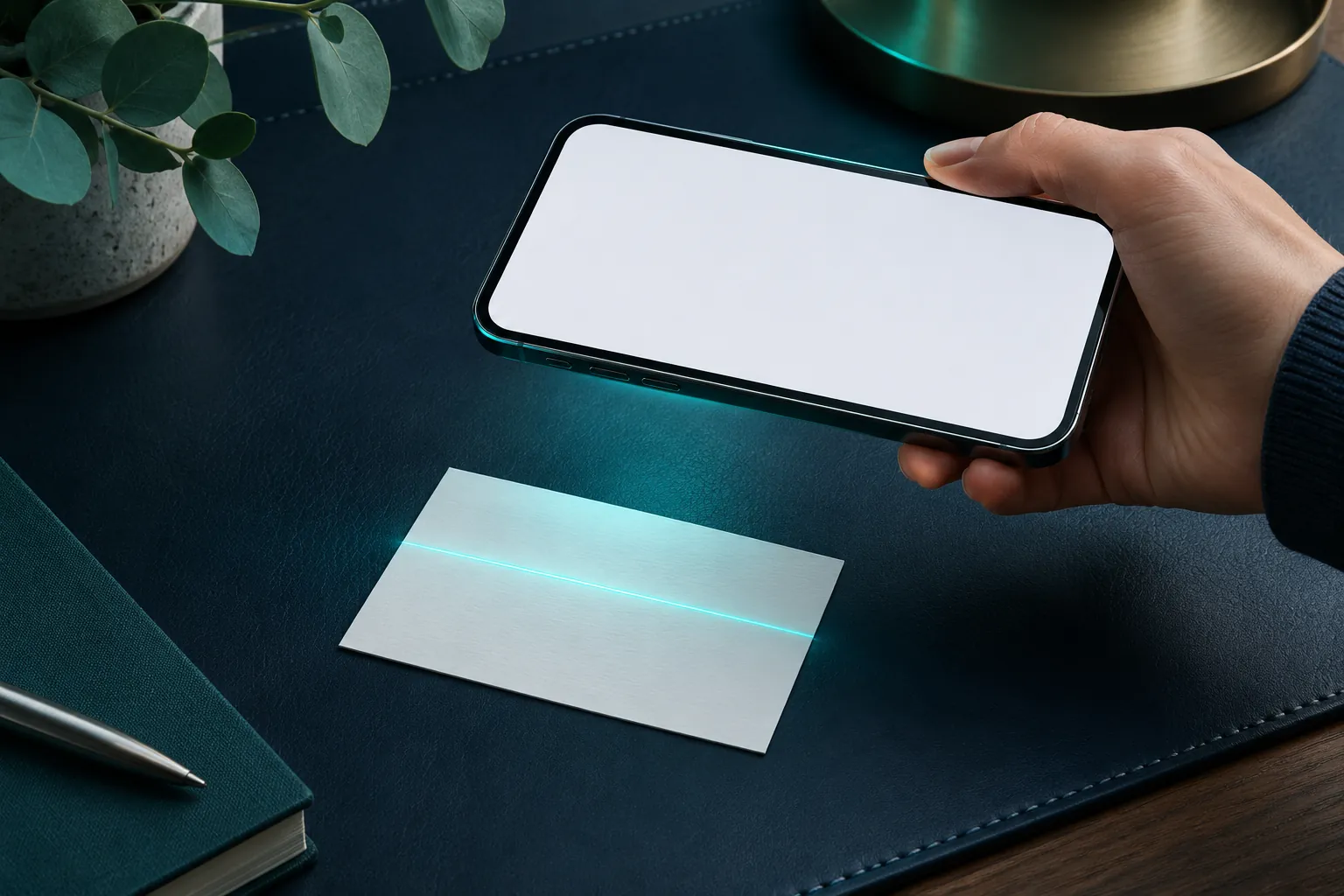
Med Scard skanner du et visittkort ved å peke iPhone-kameraet mot kortet. Apple Vision OCR gjenkjenner alle felt på enheten, uten internett. Etter gjennomgang lagrer du kontakten direkte i iPhone Kontakter med ett trykk. Duplikatsjekk skjer automatisk så du unngår dobbeltkontakter.
Hvorfor bruke en visittkortskanner?
Å taste inn kontaktinformasjon manuelt fra visittkort er tidkrevende og feilutsatt. En dedikert visittkortskanner som Scard eliminerer denne manuelle jobben ved å gjenkjenne alle felt automatisk.
Scard bruker Apples innebygde Vision-rammeverk for OCR-analyse direkte på iPhone. Det betyr at skanningen fungerer selv uten internettforbindelse, og kortbildene sendes aldri til eksterne servere. Når du er online, sendes den gjenkjente teksten (aldri bildet) anonymt til en AI-tjeneste som sorterer den i felt, uten å bli lagret; offline brukes en parser på enheten.
- Gjenkjenner navn, tittel, telefon, faks, e-post, firma og adresse
- Fungerer med norske, engelske og flere andre språk
- Ingen konto kreves, kom i gang med en gang
Lagre til iPhone Kontakter med ett trykk
Etter at Scard har skannet visittkortet, presenteres alle uttrukne felt i et redigerbart skjema. Du kan korrigere eventuelle feil før du lagrer.
Trykk på Lagre til Kontakter for å sende kontakten direkte til iPhone Kontakter-appen. Scard integrerer med iOS Kontakter via standard Apple API. Ingen ekstra tilgang eller tredjeparts synkronisering.
Ønsker du å organisere kortene videre? Se veiledningen om hvordan du organiserer visittkort digitalt med tagger og søk.
Duplikatgjenkjenning og iCloud-synkronisering
Scard sjekker automatisk om en kontakt allerede finnes i ditt bibliotek basert på e-post, navn og firma. Hvis et duplikat oppdages, kan du velge å slå sammen, oppdatere eller lagre som ny kontakt.
Alle skannede kort synkroniseres sikkert via iCloud til dine andre Apple-enheter. Synkroniseringen skjer privat via din egen iCloud. Samlingen din lagres ikke på noen server hos oss.
Steg-for-steg: Skann visittkort til Kontakter
- Åpne Scard og velg Skann
Start Scard på iPhone eller iPad. Trykk på kamera-ikonet for å åpne skanneren. Sørg for godt lys for best resultat.
- Hold kameraet over visittkortet
Pek kameraet mot visittkortet og hold det stabilt. Scard gjenkjenner teksten automatisk ved hjelp av Apple Vision OCR på enheten.
- Kontroller de uttrukne feltene
Gjennomgå alle felt som er gjenkjent: navn, tittel, telefon, e-post, firma og adresse. Korriger eventuelt feil tekst direkte i skjemaet.
- Lagre til iPhone Kontakter
Trykk på Lagre-knappen. Scard sjekker for duplikater og lagrer kontakten i iPhone Kontakter. Ferdig, ingen manuell inntasting nødvendig.
Ofte stilte spørsmål om Scard
Trenger jeg internett for å skanne visittkort?
Nei. Scard bruker Apple Vision OCR direkte på enheten og fungerer helt uten internett. Når du er online, sendes den gjenkjente teksten (aldri bildet) anonymt til en AI-tjeneste som sorterer den i felt; offline overtar en parser på enheten.
Hvilke felt gjenkjenner Scard fra et visittkort?
Scard gjenkjenner fullt navn, stillingstittel, telefonnummer, faksnummer, e-postadresser, firmanavn, jobbstittel, adresse og nettsted. Alle felt kan redigeres før lagring.
Hva skjer hvis kontakten allerede finnes i Kontakter?
Scard oppdager duplikater automatisk basert på e-post, navn og firma. Du får valget mellom å slå sammen kontaktene, oppdatere eksisterende eller opprette en ny kontakt.