Visitkortsskanner: Kontakter på sekunder
Gör om en hög visitkort till rena, sökbara kontakter innan du lämnar rummet.
Rikta kameran mot ett visitkort och Scard läser det. Namn, titel, företag, telefon, e-post och mer. Spara till iPhone Kontakter, lägg till en tagg, eller exportera som CSV och vCard när det passar dig.

Gratis att hämta · iOS 17+
- On-device Apple Vision OCR. Skanningen fungerar utan internet och inga kortbilder skickas till tredjepartsservrar
- Inget konto krävs: ladda ner och börja skanna direkt, med privat iCloud-synk mellan dina Apple-enheter
- Spara till iPhone Kontakter med ett tryck, plus export till CSV, vCard och ren text. Gratis att ladda ner
Se det i praktiken
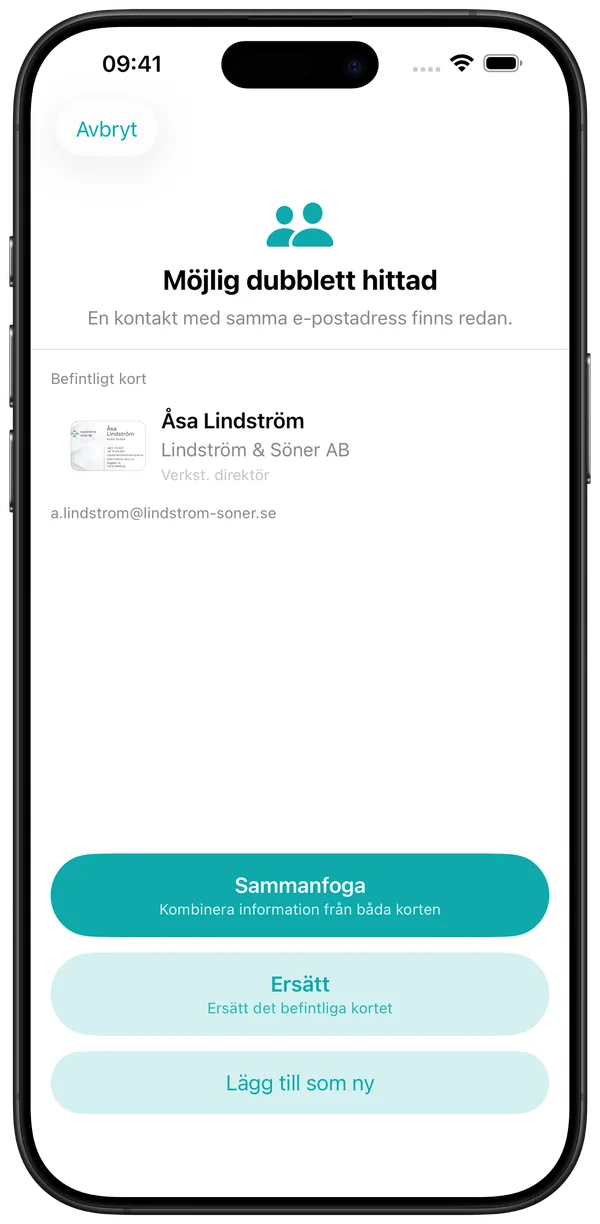
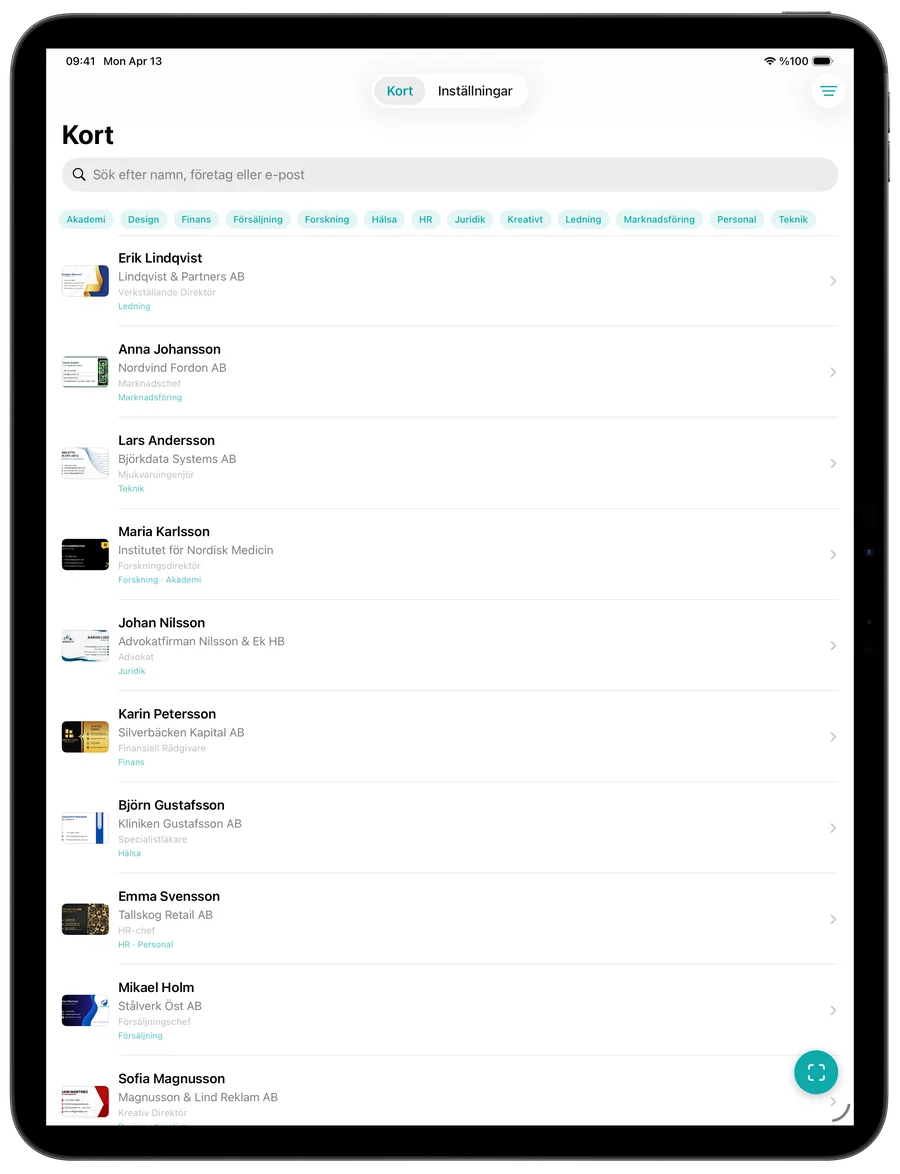
Så fungerar det
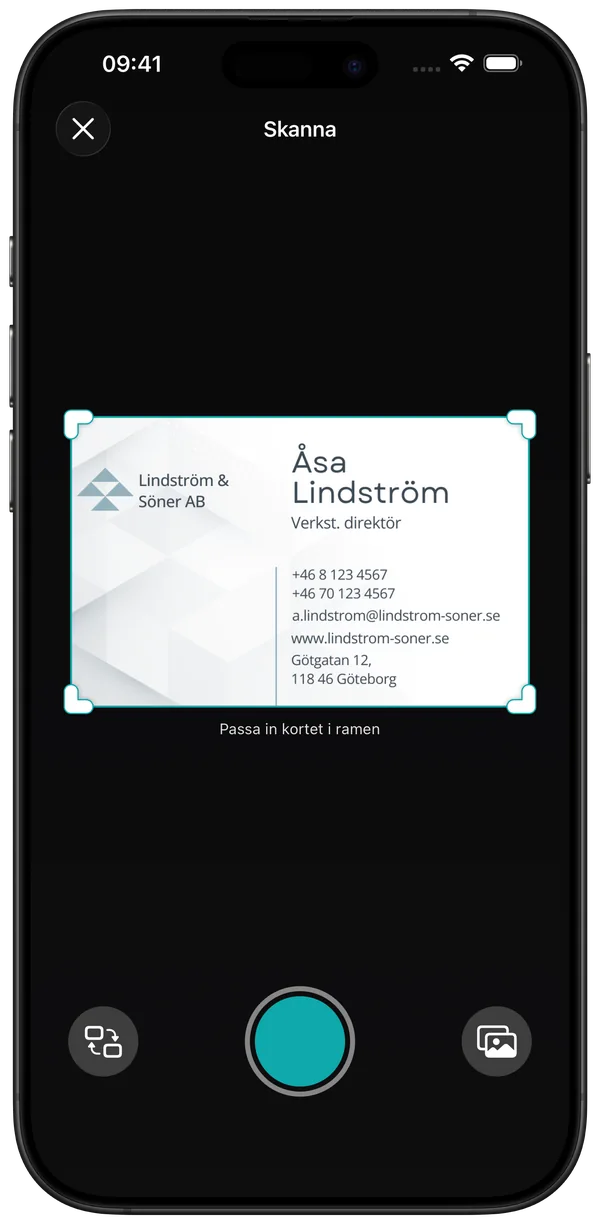
Rikta kameran mot kortet
Öppna Scard och håll kortet i bild. Appen identifierar kanterna automatiskt och utlöser skanningen. Du kan också importera ett foto från kamerarullen om du redan fotograferat kortet.
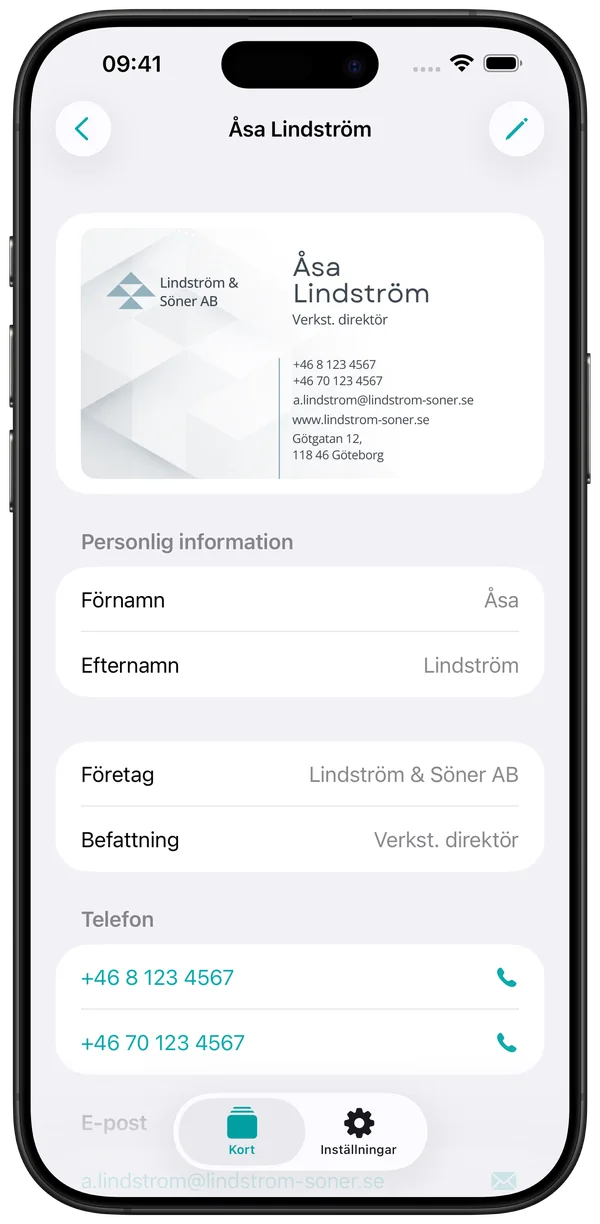
Fälten extraheras automatiskt
Apple Vision OCR körs helt på enheten och extraherar namn, titel, företag, telefon, fax, e-post, webbplats och adress, utan internetanslutning. Är du online skickas den igenkända texten, aldrig bilden, anonymt till en AI-tjänst som sorterar den i fält; offline tar en parser på enheten över.
Spara till Kontakter eller tagga
Granska de extraherade fälten och justera vid behov. Tryck sedan för att spara direkt till iPhone Kontakter med ett enda tryck. Lägg till en tagg, till exempel ett event eller en bransch, så håller du ordning från start.
Exportera när du behöver det
Exportera dina kontakter som CSV, vCard eller ren text till kalkylblad, Outlook eller ett CRM. iCloud-synk håller hela samlingen uppdaterad på alla dina Apple-enheter automatiskt.
Gratis i App Store
Ladda ner Visitkortsskanner - Scard gratis till iPhone och iPad med iOS 17 eller senare. Skanna kort, extrahera alla fält och spara till Kontakter utan konto. Du kan prova med två gratis skanningar; för att fortsätta skanna behöver du Pro. On-device OCR och privat iCloud-synk ingår från start.
Guider om visitkortsskanning
Praktiska, raka guider för att omvandla skannade kort till kontakter, kalkylblad och CRM-poster. På ett ärligt sätt.
Alla guider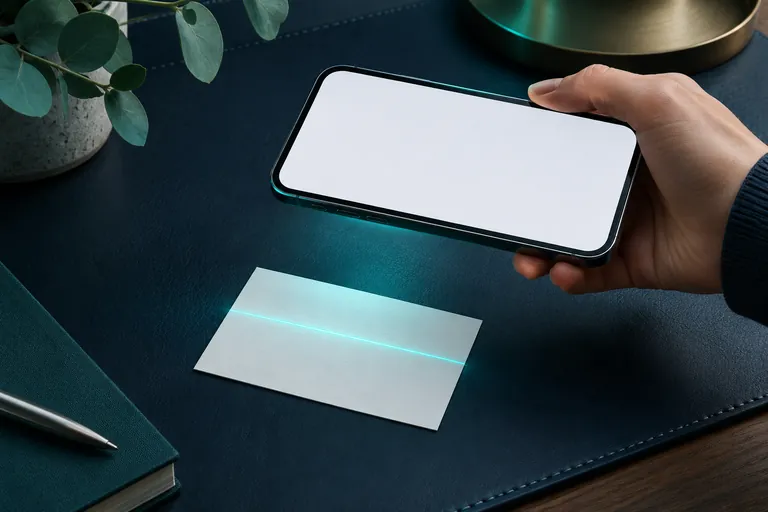 Skanna visitkort till iPhone KontakterFrån kamera till automatiskt extraherade fält till ett enda tryck för att spara, plus tips för att skanna en hel bunt kort effektivt.
 Visitkort till Excel som CSVBatch-skanna en hög kort, exportera som CSV och öppna direkt i Excel eller Google Sheets, ett privat alternativ till online-konverterare som laddar upp dina kontaktuppgifter.
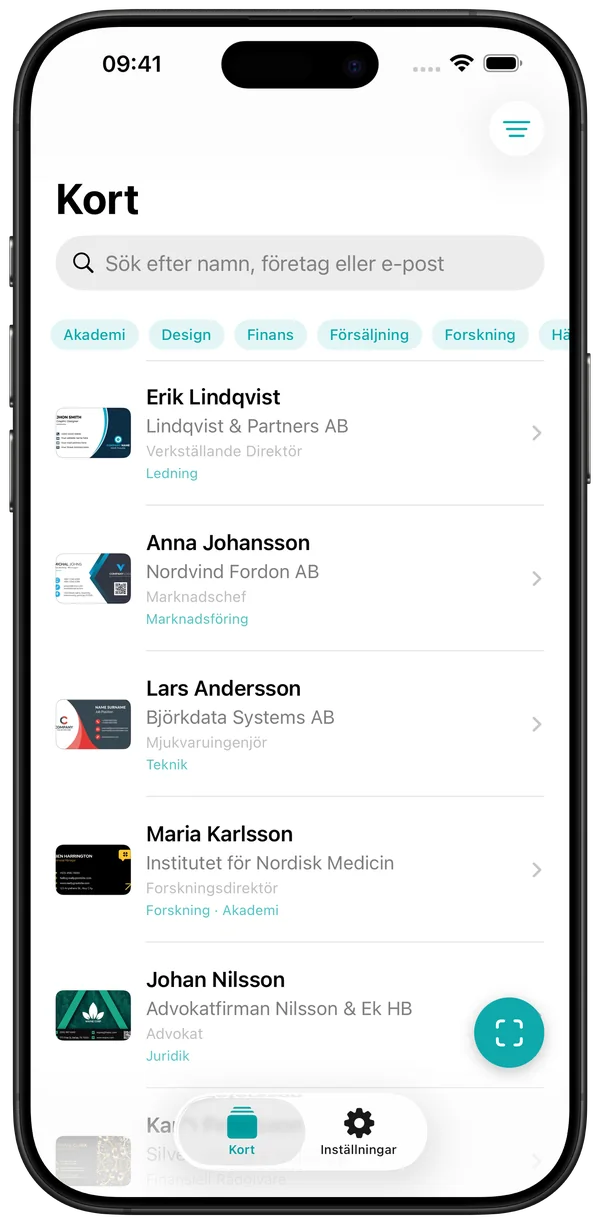
 Organisera visitkort digitaltTagga kort efter event eller bransch, hitta vem som helst via sökning, och gör uppföljning till en rutin inom 24 timmar.
 Bästa visitkortsskanner-appen: en checklistaEn neutral checklista för att utvärdera en visitkortsskanner: offline OCR, inget påtvingat konto, var data lagras, exportfrihet, fälttäckning och taggar.
 Skanna visitkort till Outlook eller ett CRMExportera vCard eller CSV från Scard och importera till Outlook eller ditt CRM, en ärlig brygga utan direktintegration.
Vanliga frågor
Hur skannar jag ett visitkort?
Öppna Scard och rikta kameran mot visitkortet. Appen identifierar kanterna automatiskt och startar skanningen när kortet är inramat. Granska de extraherade fälten och tryck för att spara till iPhone Kontakter. Läs mer
Kan jag exportera skannade kort till Excel?
Ja. Välj de kontakter du vill exportera, tryck på Exportera och välj CSV. Öppna sedan filen i Excel, Google Sheets eller Apple Numbers. Varje kontakt blir en rad. Läs mer
Hur organiserar jag mina skannade visitkort?
Lägg till taggar direkt när du skannar. Till exempel ett eventnamn eller en bransch. Filtrera sedan på taggar eller sök på namn och företag för att hitta rätt kontakt snabbt. Läs mer
Vad händer med mina visitkortsbilder och kontaktdata?
OCR körs helt på enheten via Apple Vision. Ingen bild skickas till en tredjepartsserver. Data synkroniseras via ditt eget iCloud-konto. Scard lagrar ingen kontaktdata på egna servrar. Är du online skickas den igenkända texten, inte bilden, anonymt för AI-sortering i fält och lagras inte. Läs mer
Kan jag importera kontakter till Outlook eller ett CRM?
Ja, via fil. Exportera dina skannade kort som vCard eller CSV från Scard och importera filen manuellt i Outlook eller ditt CRM:s importverktyg. Ingen direktintegration finns. Läs mer
Vilka fält extraheras från ett visitkort?
Scard extraherar namn, titel, företag, telefonnummer (inklusive fax), e-postadress, webbplats och gatuadress. Appen hanterar visitkort på 22 språk, inklusive arabiska, japanska och kinesiska.
Fungerar Scard utan internetanslutning?
Ja. Apple Vision OCR körs lokalt på enheten och kräver ingen internetanslutning. Du kan skanna visitkort offline. På ett flygplan, i tunnelbanan eller på en mässa med dålig täckning.
Behöver jag ett konto för att använda Scard?
Nej. Ladda ner appen och börja skanna direkt, ingen registrering krävs. Synkronisering sker via ditt befintliga iCloud-konto. De två första skanningarna är gratis; för att fortsätta skanna därefter krävs Pro.
Töm visitkortshögen innan du lämnar rummet
Sluta skriva av kontaktuppgifter för hand. Scard läser varje fält direkt på enheten, sparar till iPhone Kontakter med ett tryck och exporterar till CSV eller vCard när du behöver det. Inget konto, privat, gratis att ladda ner.
Gratis att hämta · iOS 17+